githubでNIP-05やる
ゃほ!たゃだよ!
以下はgemini。
> ※追記:以下でgeminiが説明した内容全部が、ちゃんと分かりやすくひとの手で書かれたものがこちらです、時間を無駄にしたく無い方はこちらをぜひ!
### GitHubを使ったNIP-05認証のご案内
NIP-05認証のゴールは、「あなたのNostr公開鍵」と「人間が読めるユーザー名@あなたのドメイン」を紐付けることです。今回は、GitHubの無料機能「GitHub Pages」を使って、あなたのGitHubアカウントが持つドメイン(あなたのGitHubユーザー名.github.io)を利用します。
#### 手順1:NIP-05用リポジトリの作成
NIP-05認証に必要なファイル(nostr.json)を置くための「場所」をGitHub上に作ります。
1. GitHubにログイン後、画面左上の「+」ボタンをクリックし、「New repository」(新しいリポジトリ)を選択します。
2. 新しいリポジトリの作成画面で、以下の情報を入力します。
3. 「Create repository」(リポジトリを作成)ボタンをクリックします。
これで、あなたのGitHubユーザー名.github.io という名前のリポジトリが作成されました。
#### 手順2:GitHub Pagesの有効化
作成したリポジトリを、ウェブサイトとして公開する設定を行います。
1. 作成したリポジトリ(あなたのGitHubユーザー名.github.io)のページに移動します。
2. 上部のメニューにある「Settings」(設定)をクリックします。
3. 左側のメニューで「Pages」(ページ)をクリックします。
4. 「Branch」(ブランチ)のセクションで、「None」となっているプルダウンをクリックし、「main」(または「master」)を選択します。
5. 「Save」(保存)ボタンをクリックします。
これで、数分後にページが公開されます。このURLが、あなたのGitHub Pagesのウェブサイトアドレスであり、NIP-05認証で使う「ドメイン」になります。
#### 手順3:.well-knownディレクトリとnostr.jsonファイルの作成
NIP-05認証では、nostr.jsonファイルを特定の場所(/.well-known/ディレクトリ内)に置く必要があります。
1. あなたのリポジトリ(あなたのGitHubユーザー名.github.io)のページに戻ります。
2. 「Add file」(ファイルの追加)ボタンをクリックし、「Create new file」(新しいファイルの作成)を選択します。
3. ファイル名の入力欄に、以下のように入力します。
.well-known/nostr.json
4. ファイルの内容として、以下のJSON形式のテキストを貼り付けます。
YOURNIP05USERNAMEとYOURNOSTRPUBLIC_KEYの部分を、あなたの情報に書き換えてください。
```json
{
"names": {
"YOURNIP05USERNAME": "YOURNOSTRPUBLIC_KEY"
}
}
```
YOURNIP05USERNAME: あなたがNostrで表示させたいユーザー名です。(例: myprofile や satoshi など)YOURNOSTRPUBLIC_KEY: あなたのNostr公開鍵です。nostr:npub1を含まない、16進数の文字列を入力してください。npub1を含む公開鍵は[ここ](https://nak.nostr.com/)で16進数(HEX公開鍵)に変換できます。例:
もしNostr公開鍵が xxxxxxxxxxxxxxxxxxxxxxxxxxxxxxxxxxxxxxxxxxxxxxxxxxxxxxxxxxxxxxxxx で、NIP-05ユーザー名を myprofile にしたい場合:
```json
{
"names": {
"myprofile": "xxxxxxxxxxxxxxxxxxxxxxxxxxxxxxxxxxxxxxxxxxxxxxxxxxxxxxxxxxxxxxxxx"
}
}
```
重要: 公開鍵は必ず二重引用符(")で囲んでください。
5. ファイル内容を貼り付けたら、ページの下部にある「Commit new file」(新しいファイルをコミット)ボタンをクリックします。
#### 手順4:GitHub Pagesへの反映確認
ファイルがGitHubリポジトリに保存されると、GitHub Pagesは自動的にウェブサイトに反映してくれます。通常、数分で完了します。
確認方法:
あなたのGitHub PagesのURL(https://あなたのGitHubユーザー名.github.io/)に、続けて.well-known/nostr.jsonを付け加えたURLにアクセスしてみてください。
例: https://あなたのGitHubユーザー名.github.io/.well-known/nostr.json
このURLにアクセスして、先ほど入力したJSONの内容がブラウザに表示されれば成功です!
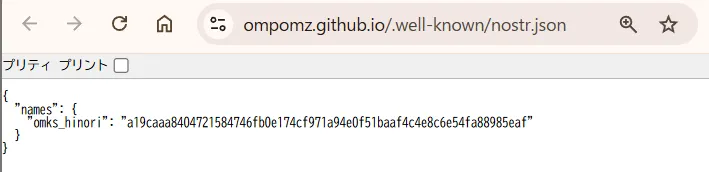
#### 手順5:Nostrクライアントでの設定
最後に、お使いのNostrクライアントでNIP-05のユーザー名を設定します。
1. お使いのNostrクライアント(Damus, Amethyst, Snortなど)を開きます。
2. プロフィール編集画面や設定画面で、「NIP-05」や「Verification」といった項目を探します。
3. そこに、先ほど設定したNIP-05のユーザー名とドメインを組み合わせた文字列を入力します。
例: YOURNIP05USERNAME@あなたのGitHubユーザー名.github.io
例えば、myprofile@yourname.github.io のようになります。
4. 設定を保存します。
これで、あなたのNostrプロフィールに緑色のチェックマークが表示されたり、NIP-05のユーザー名が表示されるようになるはずです。
### うまくいかない場合のチェックポイント
あなたのGitHubユーザー名.github.io となっているか。mainブランチが選択されているか。.well-known/nostr.json となっているか。これでできるはずです!ぜひ、NIP-05認証に挑戦してみてください。もし途中でつまずくことがあれば、いつでもご質問くださいね。応援しています!
以上!geminiすごい!!
って喜んでたけど、いろいろあって追記&参考資料!
今現在の仕様だと、READMEファイルを追加したら「jekyll」というやつが勝手に入ってくるらしくて、それだと「.well-known」が使えなくなっちゃうらしい。
READMEを付けつつ「.well-known」を使う方法はたゃ的に2つあって
1. nojekyllを追加する
2. _config.ymlを追加してinclude: [".well-known"]する
1は、jekyllを入ってこないようにするやつで
2は、jekyllが入ってくるせいで「.well-known」が使えなくなるのを防ぐやつ。
リアルタイムで皆さんにヒントを貰いました;;
1.
2.
そしてここまでgeminiが説明した内容全部が、ちゃんと分かりやすくひとの手で書かれたものがこちら。
最初からこれを読みなよ…←それな。
でも、ふとgeminiに聞いてみて、とことん質問できたからこそ、手が出せたところもある。
合体技でした!!全員ありがとうございます;;
以上!たゃはできた!あなたにもできます!!!Let's enjoy🌟
- Reference: https://nak.nostr.com/
- Reference: https://あなたのGitHubユーザー名.github.io/`)に、続けて`.well-known/nostr.json`を付け加えたURLにアクセスしてみてください。
- Reference: https://あなたのGitHubユーザー名.github.io/.well-known/nostr.json`
- Reference: https://cdn.nostrcheck.me/a19caaa8404721584746fb0e174cf971a94e0f51baaf4c4e8c6e54fa88985eaf/6a119087dce0e5b8dfff98e9eb523f694876843c8cbc661a3acf289e4fede074.webp
Write a comment